

Comment mettre à jour le moyen de paiement d'un client ?
Contexte
Section titled “Contexte”Le moyen de paiement est un des éléments essentiels au bon déroulement de la facturation. Veuillez privilégier un moyen de paiement permettant d’automatiser les encaissements (CB, prélèvement SEPA).
Mais, si besoin, vous pouvez choisir un moyen de paiement non automatique.
Procédure
Section titled “Procédure”1. Accédez à la fiche du client
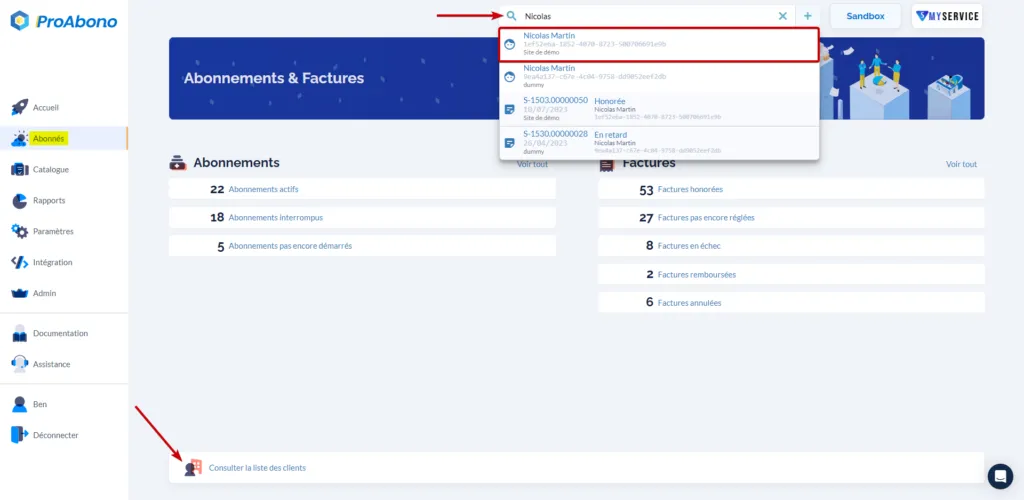
Section titled “1. Accédez à la fiche du client”- Cliquez sur « Abonnés » depuis le menu de gauche.
- Accédez à la fiche de votre client depuis le moteur de recherche ou la liste des clients.
2. Ouvrez le formulaire de modification
Section titled “2. Ouvrez le formulaire de modification”Depuis la fiche d’un client :
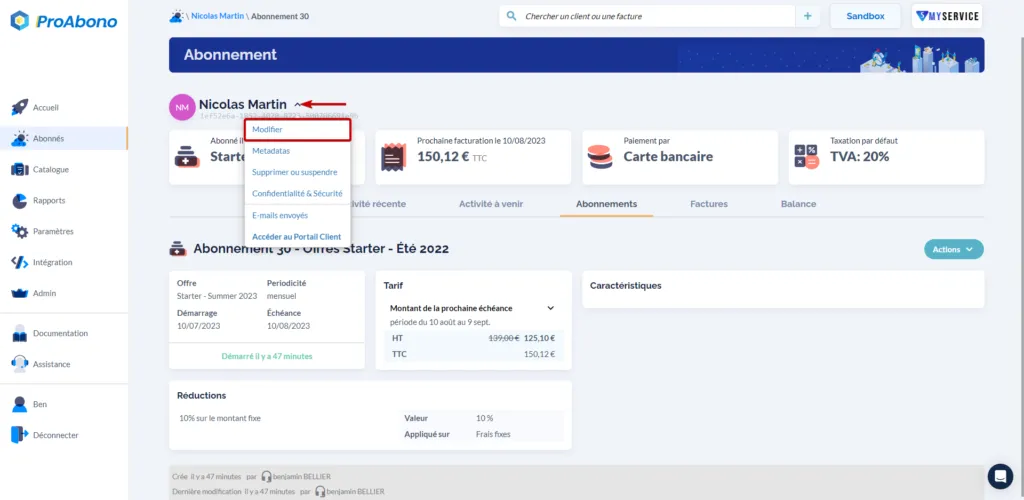
- Ouvrez le menu « Actions » (chevron)
- Cliquez sur le bouton « Modifier ».
3. Choisissez le moyen de paiement
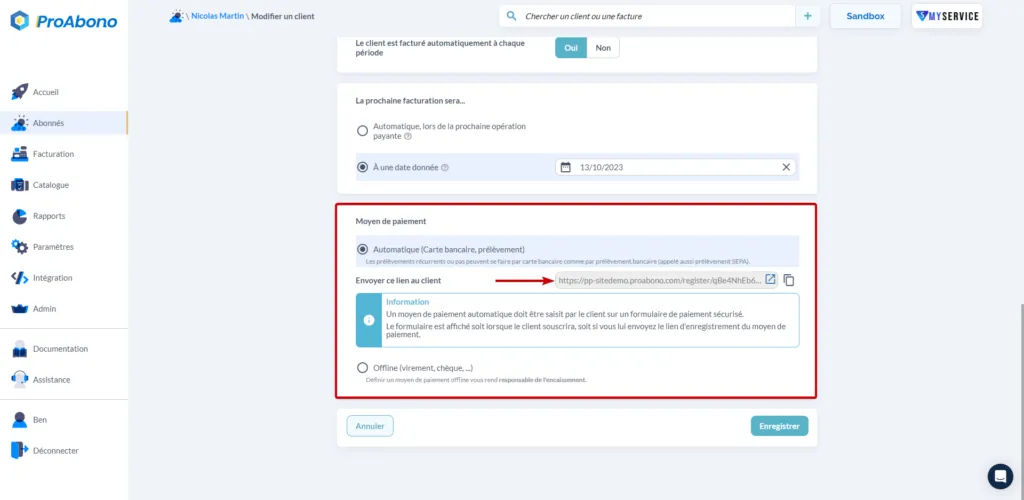
Section titled “3. Choisissez le moyen de paiement”Faites dérouler jusqu’à la section « Moyen de paiement »
- Si vous choisissez un moyen de paiement automatique :
Un lien sera alors généré et vous pourrez l’envoyer à votre client pour qu’il accède au formulaire d’enregistrement d’un moyen de paiement sans être dans un processus de souscription.
- Si vous choisissez un moyen de paiement non automatique :
Dès que vous aurez ajouté le virement comme moyen de paiement par défaut d’un client, toutes les prochaines factures de ce client seront émises sans débit automatique.
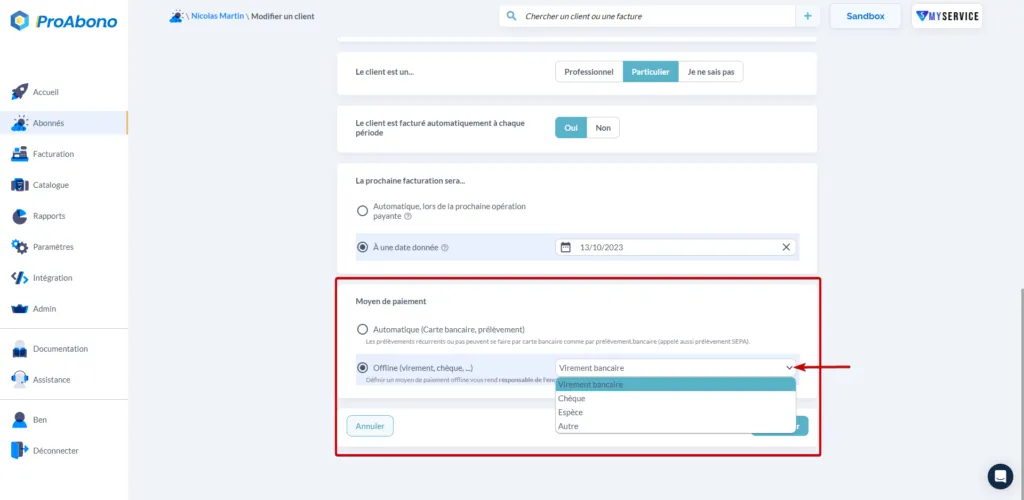
Vous devrez mettre ses factures au statut « Honorée » lorsque vous recevrez un paiement.
Voir « Comment passer manuellement une facture à « honorée » (payée) ? ».
4. Enregistre vos modifications
Section titled “4. Enregistre vos modifications”Il ne reste plus qu’à cliquer sur « Enregistrer » pour entériner vos modifications.
Si tout s’est bien passé, le nouveau moyen de paiement apparait sur la fiche du client.
Pour aller plus loin
Section titled “Pour aller plus loin”Vous pourriez être amené également à modifier l’adresse de facturation d’un client. Pour en savoir plus, consultez la documentation :