
Comment empêcher un client de résilier en autonomie ?
Contexte
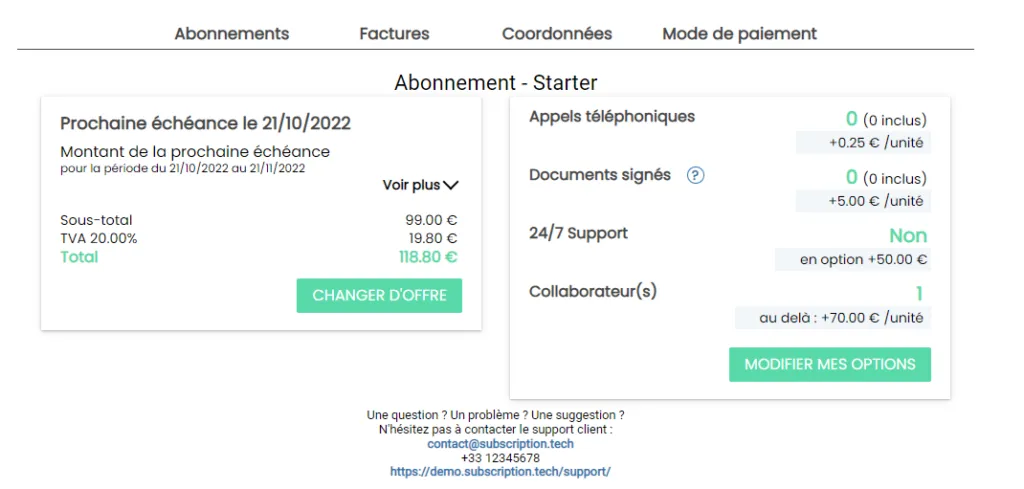
Section titled “Contexte”Si vous avez intégré le « portail client » sur votre site web, vous avez dû constater que par défaut, un client peut résilier un abonnement par lui-même.
Si vous ne souhaitez qu’il puisse le faire, vous avez deux solutions :
- En ajoutant une durée minimale d’engagement à une offre, correspondant au nombre de périodes de facturation paramétrés. (la période d’essai n’étant pas prise en compte).
- En modifiant les options d’affichage du portail client.
Procédure
Section titled “Procédure”1. Solution 1 : Ajouter une durée minimale d’engagement à une offre
Section titled “1. Solution 1 : Ajouter une durée minimale d’engagement à une offre”1.1. Accédez aux catalogues d’offres
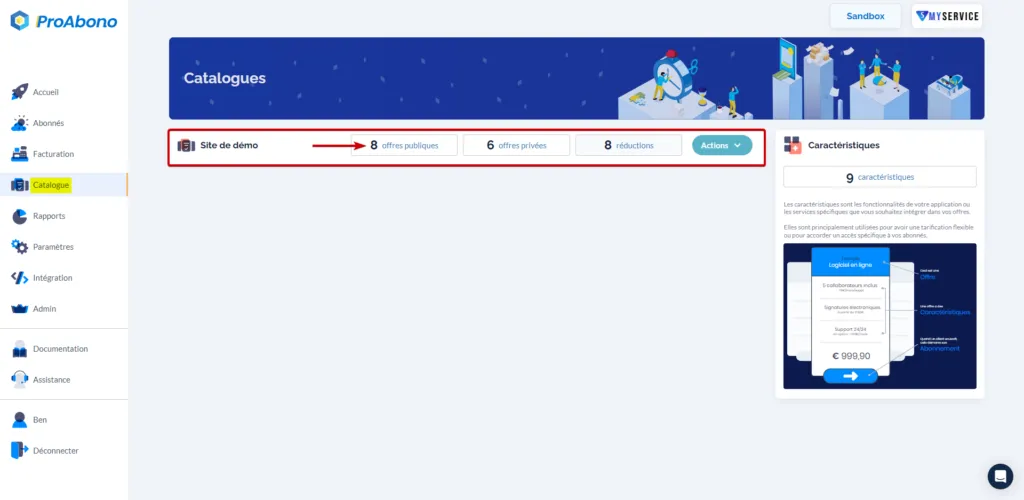
Section titled “1.1. Accédez aux catalogues d’offres”- Cliquez sur le bouton « Catalogue » depuis le menu de gauche.
- Choisissez l’une des catégories (ex : offres publiques) pour accéder à la liste des offres de votre segment.
1.2. Ouvrez le formulaire de création
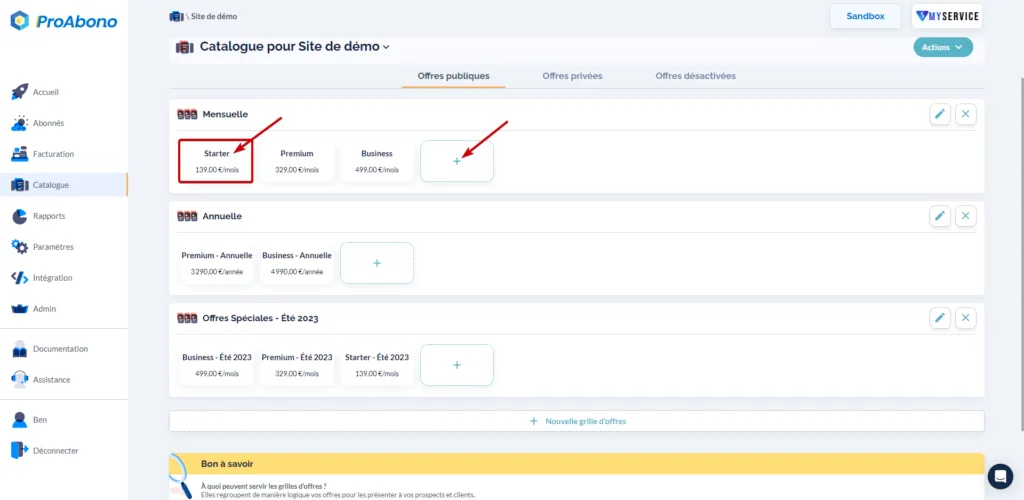
Section titled “1.2. Ouvrez le formulaire de création”- Cliquez sur la tuile correspondant à l’offre que vous voulez modifier.
- Si vous n’avez pas encore d’offre, cliquer sur le « + » pour en créer une nouvelle
1.3. ajoutez la durée minimale d’engagement
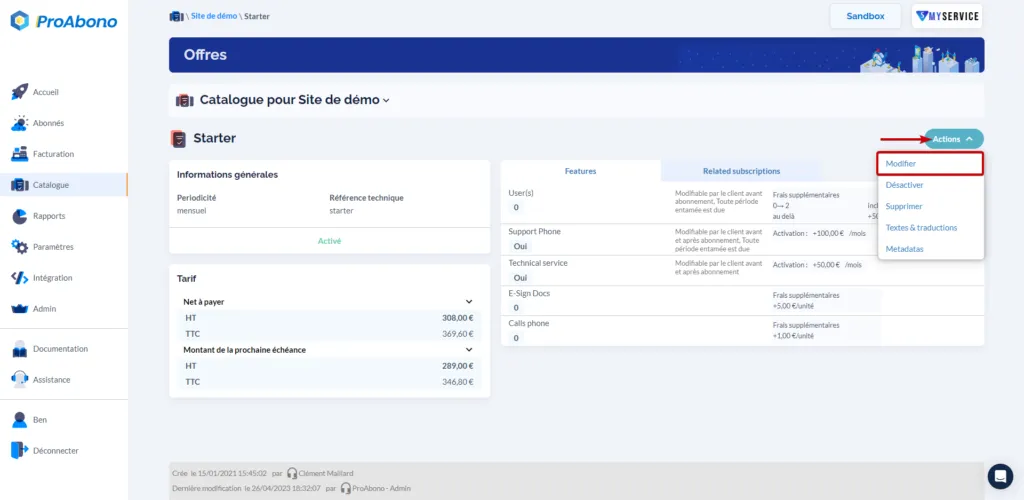
Section titled “1.3. ajoutez la durée minimale d’engagement”- Cliquer sur le bouton d’ « Action » de l’offre que vous avez sélectionné
- Cliquer sur « Modifier »
- Aller dans la section « Période de facturation »
- Cliquer sur l’ « engagement minimum » et choisissez le nombre de périodes pendant lequel vos abonnés ne pourront pas modifier leur abonnement de manière autonome.
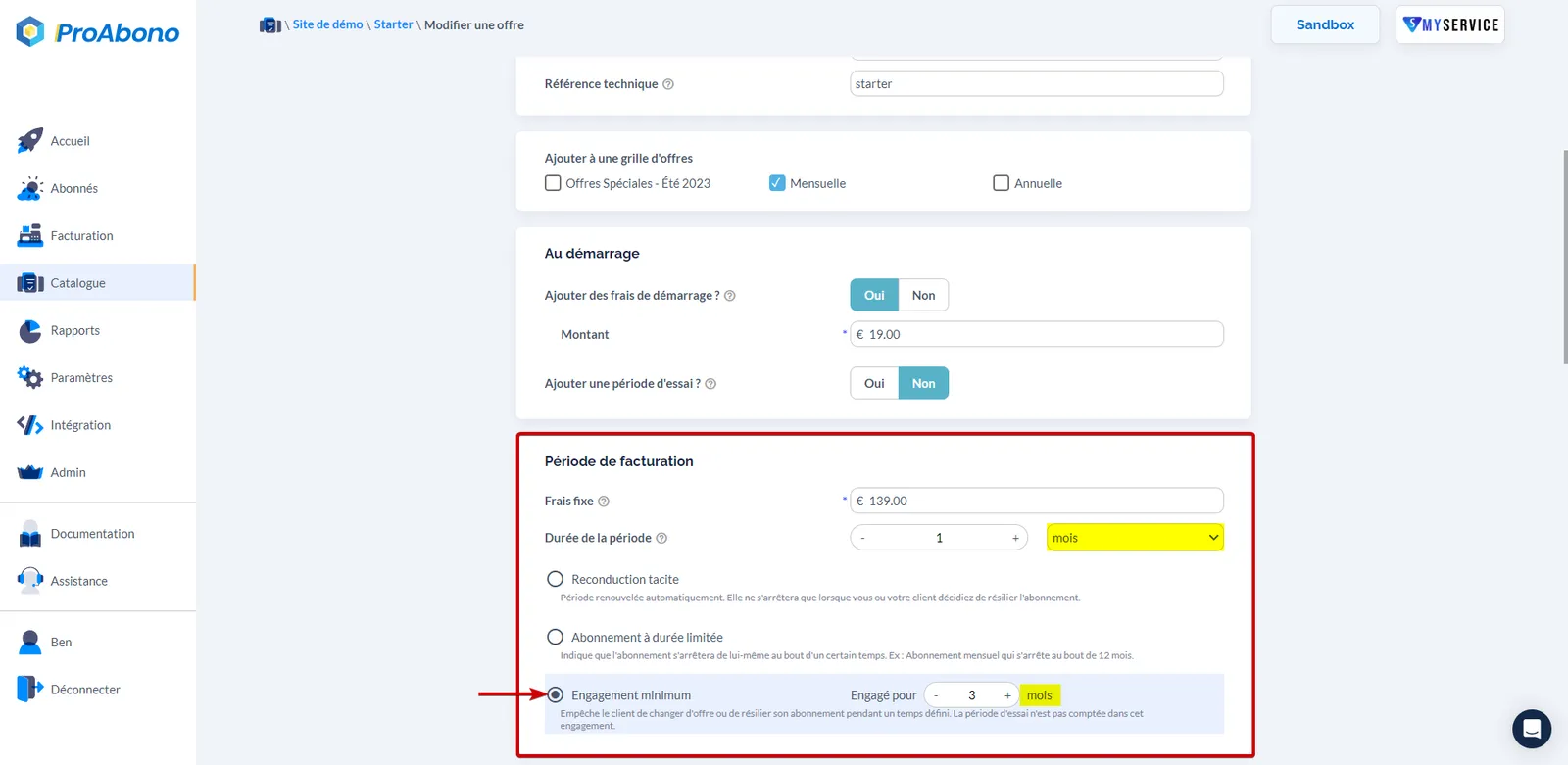
Dans cet exemple, les clients qui souscriront à cette offre pourront résilier leur abonnement seulement après les trois premières périodes de facturation.
Attention ! Une fois la durée d’engagement terminée, vos clients pourront de nouveau résilier leurs abonnements.
1.4. Enregistrez les modifications
Section titled “1.4. Enregistrez les modifications”Il ne reste plus qu’à cliquer sur le bouton « Enregistrer » en bas de page pour prendre en compte vos modifications.
2. Solution 2 : Configuration du portail client
Section titled “2. Solution 2 : Configuration du portail client”2.1. Accédez au paramètre de configuration du bouton « résilier »
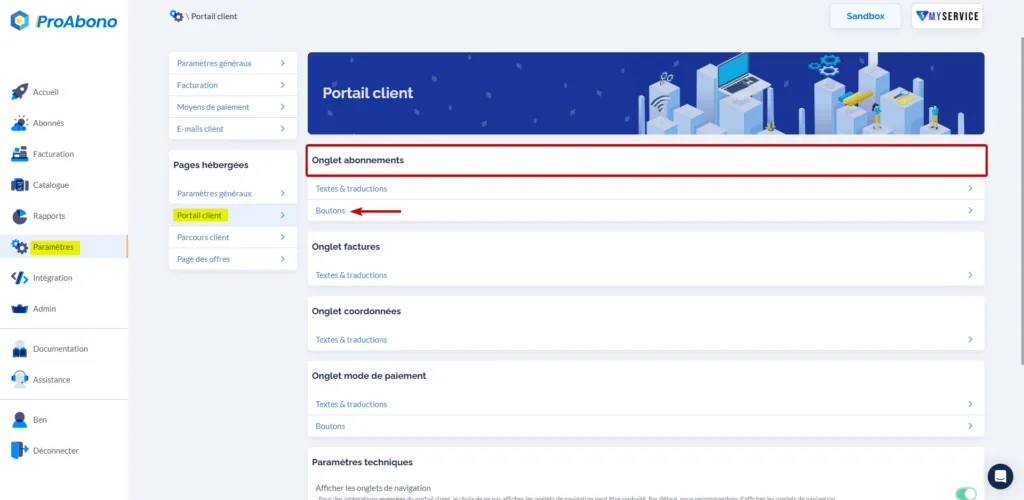
Section titled “2.1. Accédez au paramètre de configuration du bouton « résilier »”- Cliquez sur le bouton « Paramètres » depuis le menu de gauche.
- Puis cliquez sur « Portail client » depuis la section des “Pages hébergées”.
- Cliquez ensuite « Boutons » dans l’onglet « Abonnement ».
2.2. Choisissez l’option souhaitée
Section titled “2.2. Choisissez l’option souhaitée”Une fois que vous êtes arrivés sur l’ensemble des boutons disponible de la section “Abonnement” du portail client,
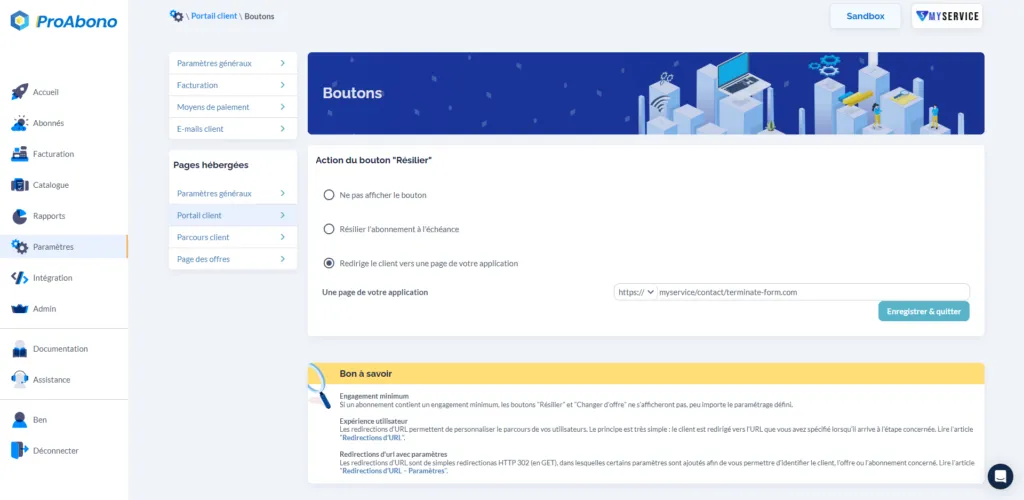
- Cliquer sur “Action du bouton “Résilier”
A la place de déclencher le processus de résiliation lors du clic sur le bouton “Résilier” vous pouvez soit :
- Masquer complètement l’affichage du bouton. Vos abonnés n’auront donc plus accès à cette fonctionnalité.
Attention ! Cette action modifie le comportement de l’interface, les clients n’auront plus aucun moyen de résilier leur abonnement par eux-mêmes.
- Rediriger vos client sur un URL spécifique pour réaliser un process qui vous ait propre.
2.3. Enregistrez les modifications
Section titled “2.3. Enregistrez les modifications”Il ne reste plus qu’a cliquer sur le bouton “Enregistrer “ pour prendre en compte vos modifications.
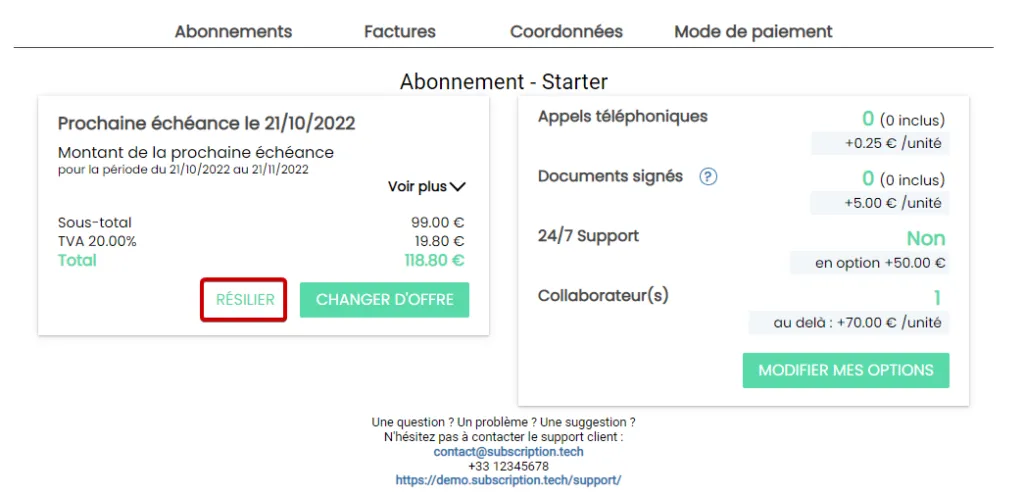
Avant masquage du bouton “Résilier” dans le portail client :
Après masquage du bouton “Résilier” dans le portail client :