

Comment modifier le comportement des boutons de la Section Abonnement du Portail Client ?
Processus
Section titled “Processus”1/ Rendez-vous sur le paramétrage du portail client
Section titled “1/ Rendez-vous sur le paramétrage du portail client”- Cliquez sur « Paramètres » depuis le menu de gauche.
- Cliquez ensuite sur le bouton « Portail Client » de la section Pages Hébergées.
- Cliquer sur « Onglet abonnements »
- Cliquer sur « Boutons »
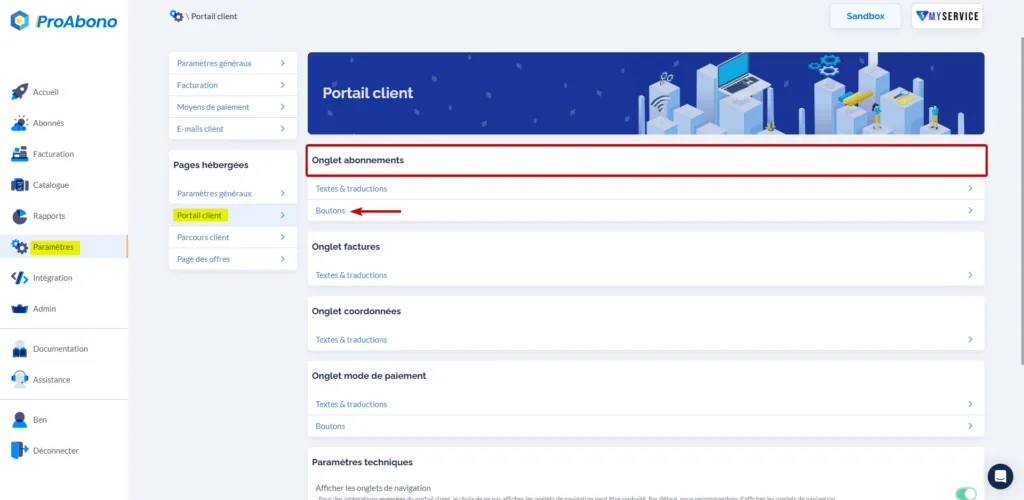
Cliquer ensuite sur le bouton dont vous souhaitez modifier la redirection.
- Action du bouton « Résilier »
- Action du bouton « Changer d’offre »
- Action du bouton « Modifier mes options »
- Action du bouton « Choisir une offre »
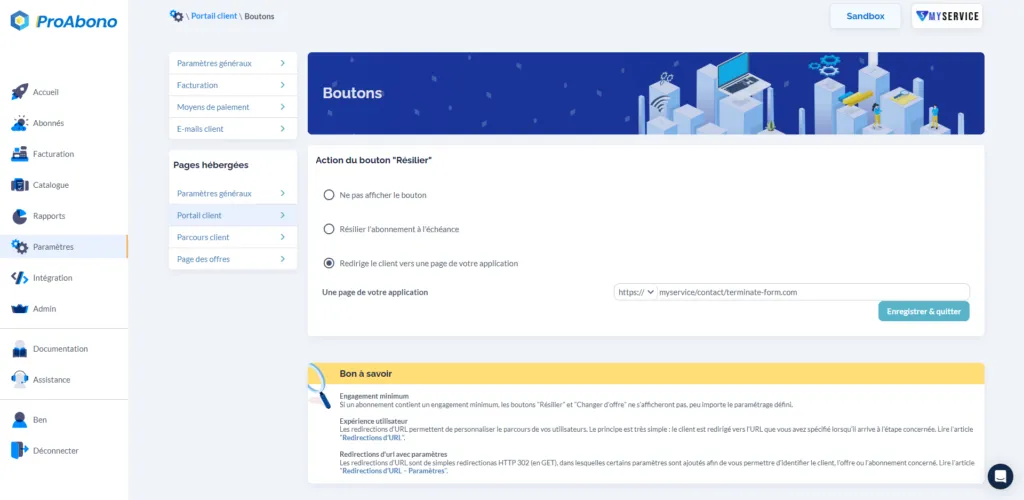
Cet exemple illustre la modification du comportement du bouton « Résilier ». Une fois enregistré, tous vos clients seront redirigés sur cette URL lorsqu’ils cliqueront sur le bouton “Résilier” depuis la section « Abonnements » du Portail Client.
Vous pourrez alors :
- Faire disparaitre le bouton, rendant ainsi impossible pour le client final de réaliser l’action en autonomie sur le portail client.
- Résilier l’abonnement à l’échéance (choix par défaut) permet d’afficher le bouton et laisse ProAbono réaliser l’action de manière automatique.
- Définir un nouveau comportement sur le bouton d’action qui aura alors pour effet de rediriger le client final sur l’URL que vous avez renseigné.