

Tuto WordPress #1 - Installation de l'extension ProAbono
Contexte
Section titled “Contexte”Il existe plusieurs façons d’installer une extension sur un site WordPress :
- Via FTP,
- Via le Backoffice de votre site WordPress dans la section « Extension ».
L’article présente uniquement la procédure d’installation via le backoffice.
Procédure
Section titled “Procédure”1. Installation de l’extension ProAbono
Section titled “1. Installation de l’extension ProAbono”Afin de télécharger l’extension ProAbono, veuillez dans un premier temps :
- Vous connectez sur votre site WordPress pour accéder aux fonctionnalités backoffice.
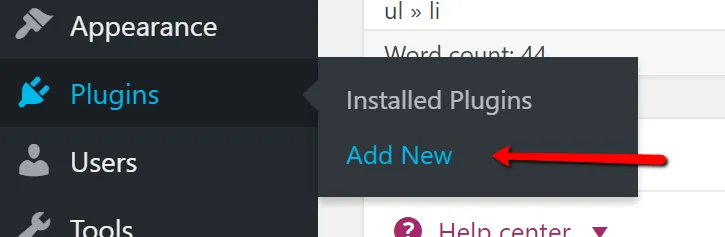
- Cliquez sur la section « Extension »
- Ajoutez une nouvelle extension.
Dans la barre de recherche, saisir “ProAbono” pour trouver parmi les différentes extensions disponibles celle qui vous permettra d’installer ProAbono.
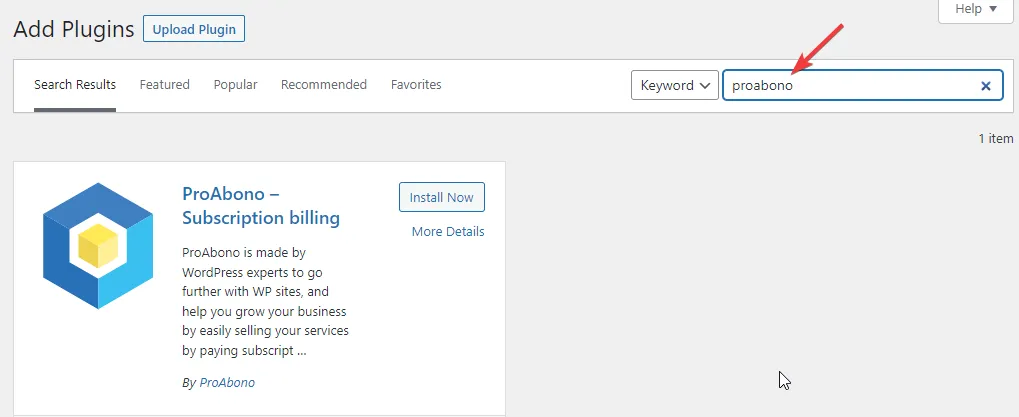
- Cliquez sur le bouton « Installation ». Patientez quelques instants pour que le bouton d’installation affiche « Activer ».
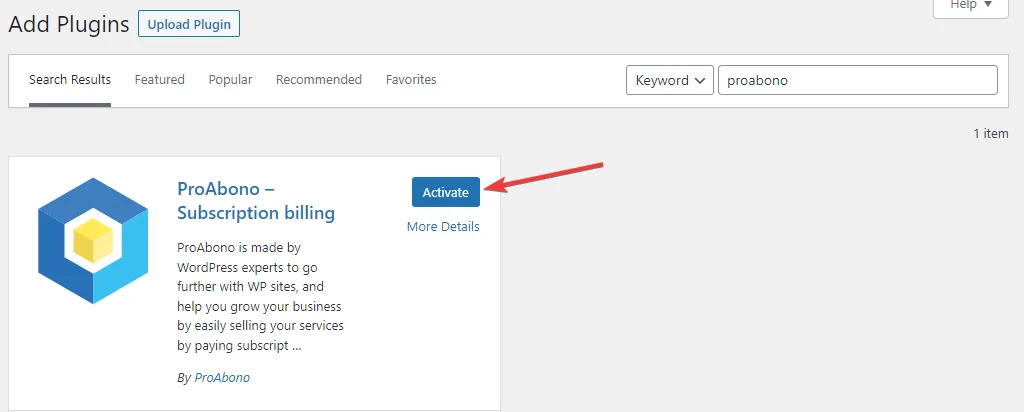
- Ensuite, cliquez sur le bouton « Activer » pour commencer à paramétrer l’extension nouvellement ajoutée à votre site WordPress.
2. Configurez l’extension ProAbono
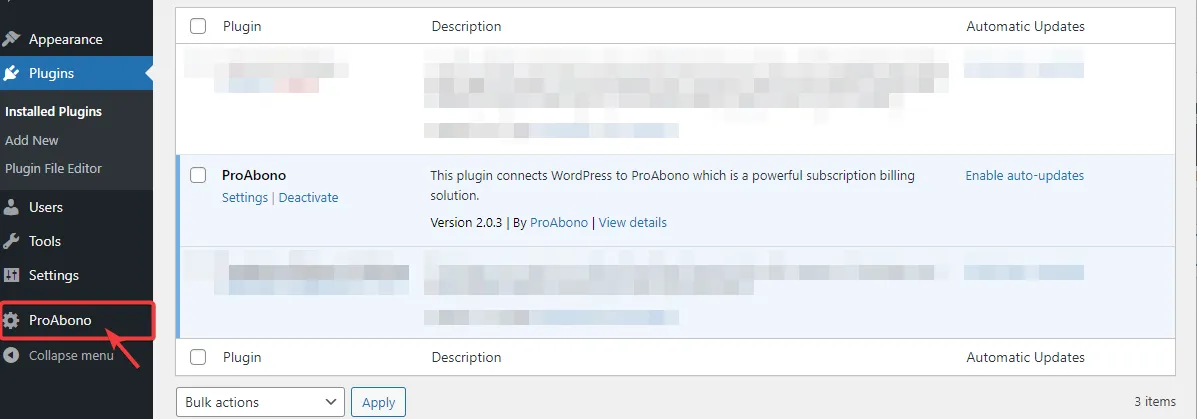
Section titled “2. Configurez l’extension ProAbono”Maintenant que vous avez activé l’extension ProAbono sur votre site WordPress, un nouvel icône apparait dans le menu principal de gauche.
- Cliquez sur l’extension ProAbono
- Cliquez sur paramètre pour ouvrir les éléments paramétrables de l’extension.
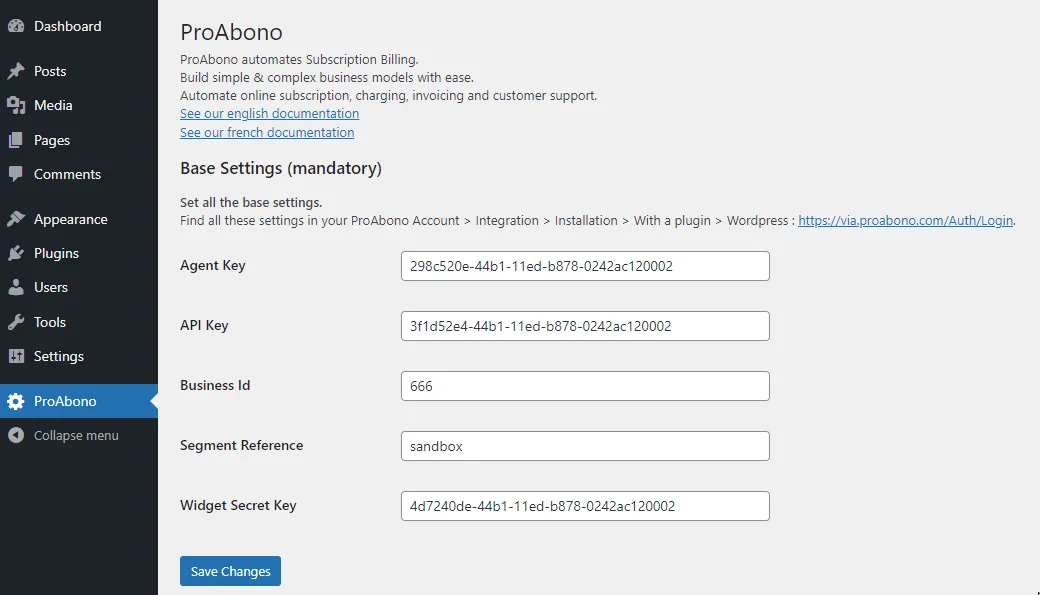
- Saisissez les champs requis d’authentification API : - « Clé Agent », - « Clé API », - Business Id, - Référence Segment, - « Clé secrète du widget WordPress »
- Connectez-vous et allez dans la section Intégration du menu de gauche > Installation > Avec un Plug-in > WordPress.
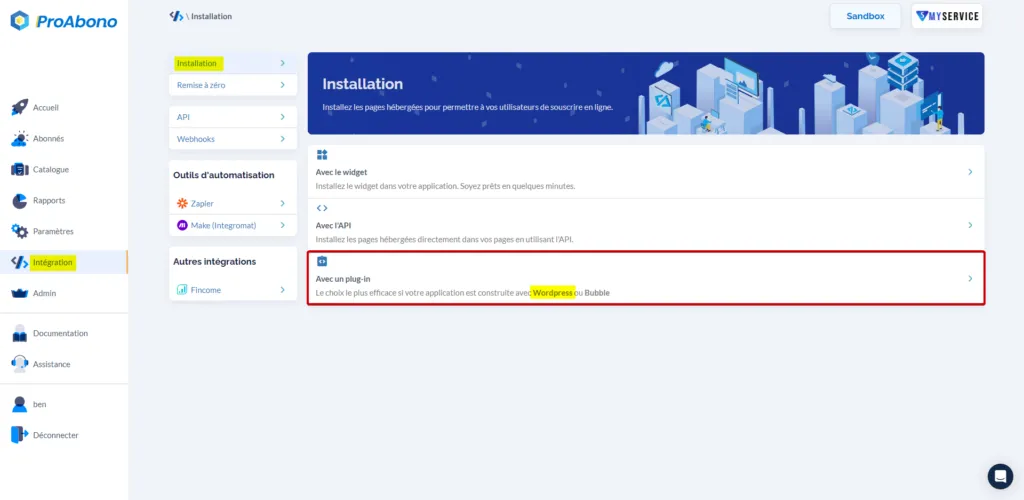
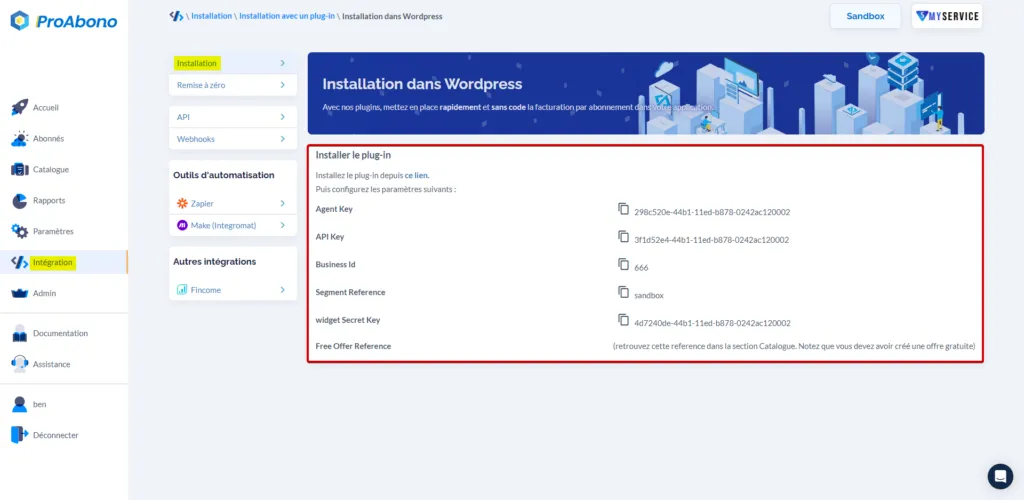
- Tous ces éléments sont récupérables dans votre environnement ProAbono.
Optionnel :
Vous pouvez aussi saisir dans le champ « Free Offer Reference », la référence d’une offre qui pourrait correspondre à votre offre de test.
En effet, cela vous permet de modéliser un workflow de création de compte à partir d’un bouton « Testez gratuitement ».
À présent que ces éléments sont configurés, passons à l’étape qui permet à vos utilisateurs de créer un compteur sur votre site WordPress.