

Tuto WordPress #2 – Permettre la création de compte sur votre site WordPress
Contexte
Section titled “Contexte”Maintenant que l’extension de ProAbono a bien été installée et configurée sur votre site WordPress, vous devez le configurer pour que celui-ci puisse être la base de la création de vos clients ProAbono et de la souscription de vos nombreux abonnements.
Procédure
Section titled “Procédure”1. Permettre la création de compte sur votre site WordPress
Section titled “1. Permettre la création de compte sur votre site WordPress”Afin de permettre à votre site de gérer de l’authentification d’utilisateur, vous devez permettre à vos utilisateurs de se créer un compte sur votre site.
Pour se faire :
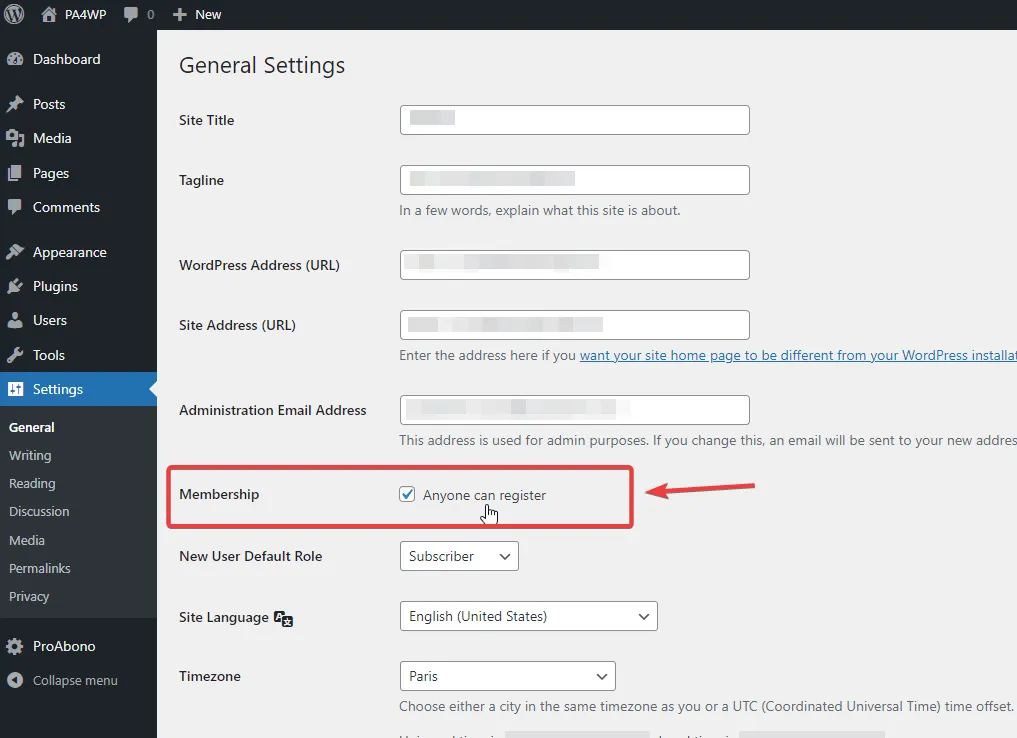
- Cliquez sur « Paramètre » depuis le menu de gauche du back-office de votre site WordPress
- Activez le paramètre « Inscription » → « tout le monde peut s’inscrire ».
Cela permettra aux visiteurs de s’inscrire sur votre site web. Ils pourront ensuite en autonomie se connecter et se déconnecter sur votre site.
2. Construisez un menu pour afficher les actions d’inscription, connexion et déconnexion.
Section titled “2. Construisez un menu pour afficher les actions d’inscription, connexion et déconnexion.”Le plugin « Users menu » aide à afficher dynamiquement les menus en fonction du statut de connexion de l’utilisateur.
Ainsi, il vous sera possible d’avoir un affichage dynamique selon l’état d’authentification de vos utilisateurs.
Etape 1 : Installer « User Menus »
Pour télécharger cette extension :
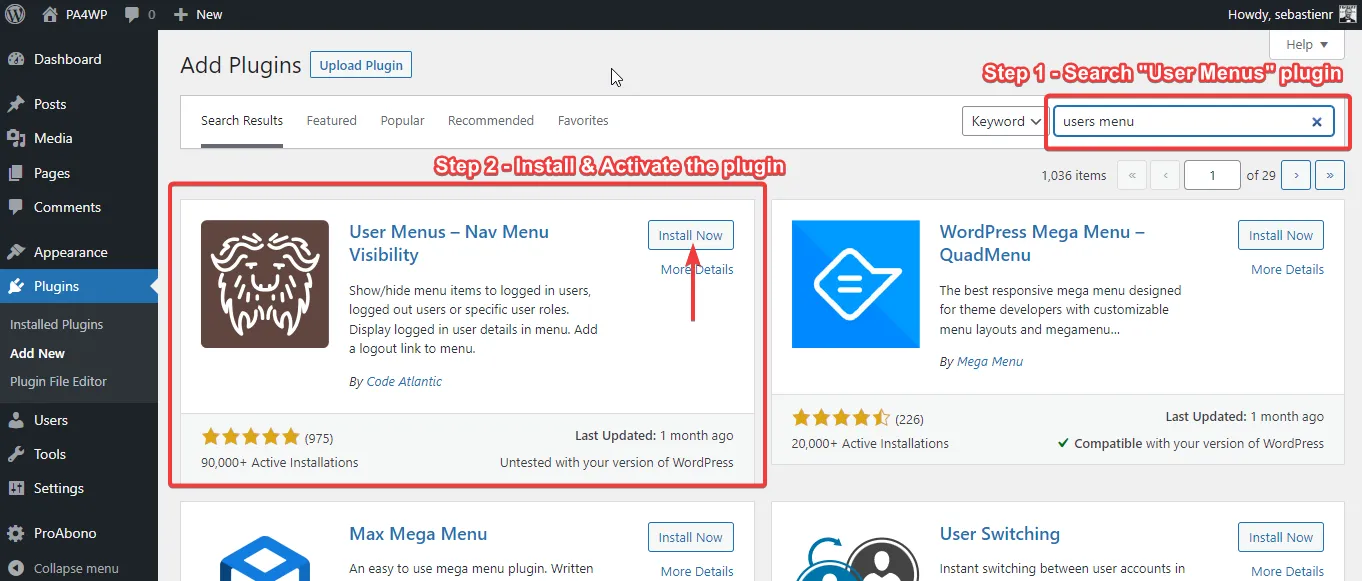
- Cliquez sur la section « Extension » du menu de gauche du back-office de votre site WordPress
- Dans le champ de recherche, saisissez « Users menu »
- Installez et activez l’extension.
Etape 2 : Créer les menus
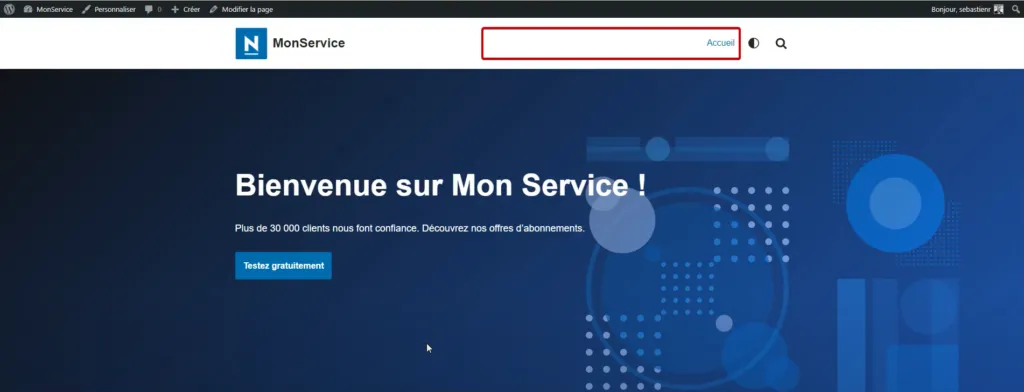
Cliquez dans le menu latéral de gauche sur Apparence, puis dans la section « Menus ».
Vous arriverez sur un page qui vous permet de construire un menu dont vous pourrez définir le comportement.
Pour ce faire, cliquez sur « liens personnalisés » et commencez par créer les menus :
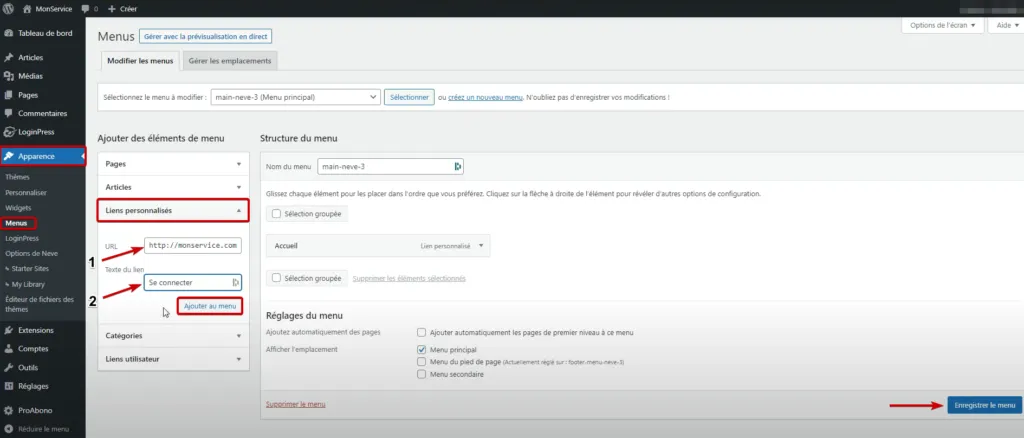
- Texte du lien : Créer un compte Url :{UrlDeVotreSite}/wp-login.php?action=register
- Texte du lien : Se connecter Url : {UrlDeVotreSite}/wp-login.php
- Texte du lien : Se déconnecter Url : {UrlDeVotreSite}/wp-login.php?action=logout
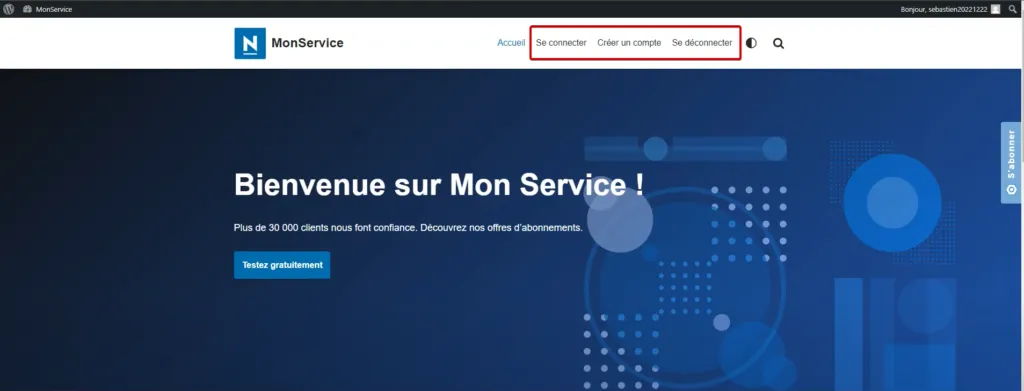
Étape 3 : Définir le comportement des menus
Dans le but de conserver une cohérence dans l’expérience utilisateur, il est important de faire apparaitre / disparaitre les actions qui correspondent au statut de connexion de l’utilisateur. C’est pourquoi nous vous invitons à modifier le champs “Qui peut voir ce lien ?” pour chacun des menus créer lors de l’étape 2.
- Menu : Création de compte Qui peut voir ce lien ? => utilisateurs déconnectés
- Menu : Se connecter Qui peut voir ce lien ? => utilisateurs déconnectés
- Menu : Déconnexion Qui peut voir ce lien ? => utilisateurs connectés
3. (Facultatif) Créer votre workflow « Tester gratuitement ».
Section titled “3. (Facultatif) Créer votre workflow « Tester gratuitement ».”Comme évoquez plus tôt dans la configuration du plugin ProAbono (voir article : Tuto WordPress #1 - Installation de l’extension ProAbono), il est possible d’ajouter la référence d’une offre spécifique.
Le but est d’automatiser la souscription d’un abonnement basé sur cette offre dès lors qu’un utilisateur se crée un compte WordPress.
Si vous choisissez de renseigner une référence d’offre ProAbono dans la configuration de l’extension ProAbono, alors à chaque création de compte faite depuis le lien :
Url :{UrlDeVotreSite}/wp-login.php?action=register
Un client et un abonnement basé sur l’offre seront créés dans ProAbono.
Pour créer un CTA (call to action), ou bouton « Tester gratuitement » sur une page, il vous suffit :
- D’éditer la page concernée
- Créer un bouton et y associer le texte Tester gratuitement
- Mettre le lien :{UrlDeVotreSite}/wp-login.php?action=register
Maintenant que ces éléments sont configurés, passons à l’étape pour améliorer et personnaliser la page d’inscription et de création de compte de votre site WordPress.